
本記事ではexcelを用いて出席人数と欠席人数を集計する方法について解説しています。
目次は以下の通りです。
問題設定
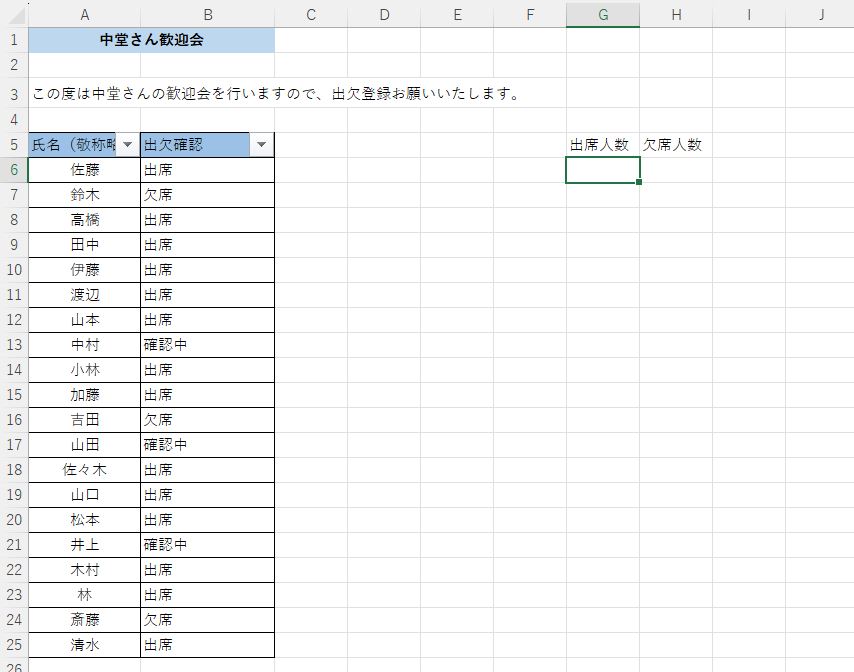
今回は以下の出欠確認表を用いて行います。
ステップ
ステップとして以下のようになります。
1.セルG6に対してcountif関数を入力(出席の人数)
2.セルH6に対してcountif関数を入力(欠席の人数)
具体例
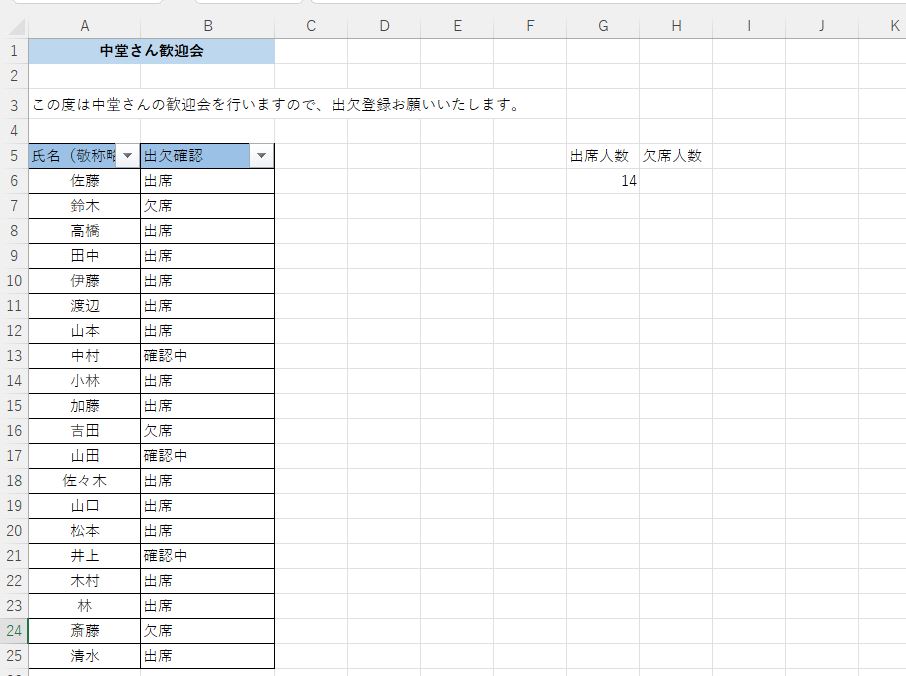
ステップ1:セルG6に対してcountif関数を入力します。
具体的には以下のような関数を入力します。
=COUNTIF(B6:B25,"出席")この関数はセルB6からセルB25の間で出席という文字列が何個含まれているか数える関数です。
なので、この関数の戻り値は出席と記載されているセル数とになります。
つまりこれで一目で出席する人数がわかります。
ステップ2:出欠確認の箇所を昇順で並び替えます。
具体的には以下のような関数を入力します。
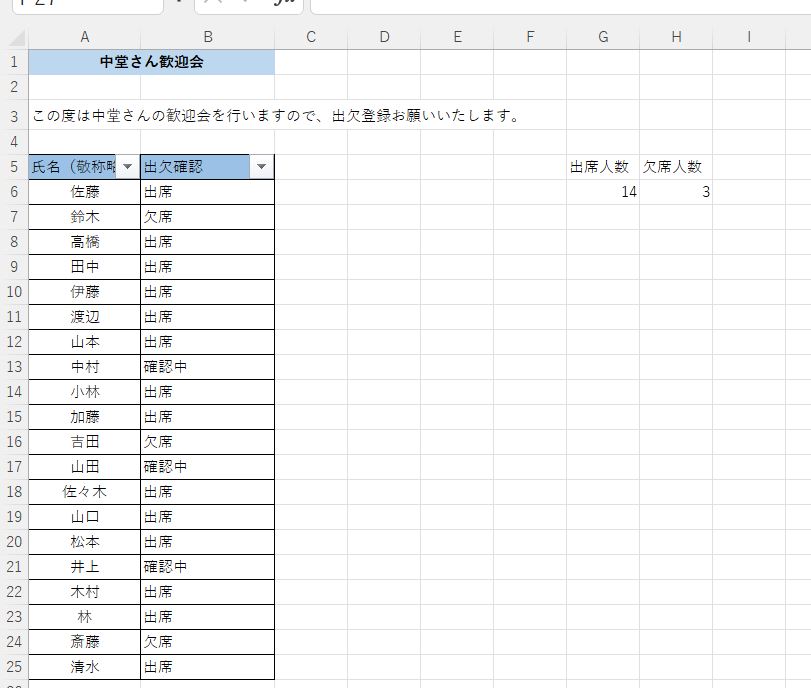
=COUNTIF(B6:B25,"欠席")この関数はセルB6からセルB25の間で欠席という文字列が何個含まれているか数える関数です。
なので、この関数の戻り値は欠席と記載されているセル数とになります。
つまりこれで一目で欠席する人数がわかります。
まとめ
非表示機能を用いて確認中のみを表示する手順を以下にまとめます。
1.セルG6に対してcountif関数を入力(出席の人数)
2.セルH6に対してcountif関数を入力(欠席の人数)
コメント