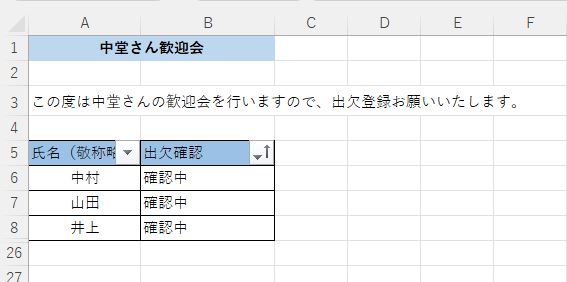
本記事ではexcelを用いて非表示機能を用いて確認中のみを表示する方法について解説しています。
目次は以下の通りです。
問題設定
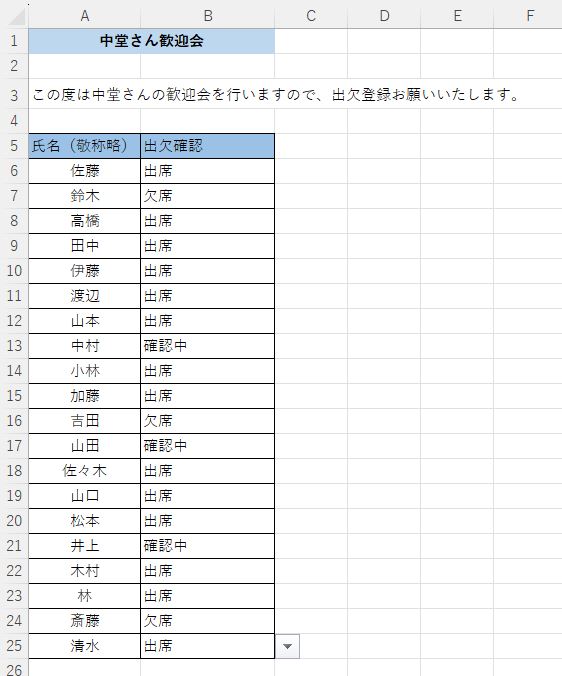
今回は以下の出欠確認表を用いて行います。
ステップ
ステップとして以下のようになります。
1.Ctrl+Shift+Lのショートカットキーを押下
2.出欠確認の箇所を昇順で並び替える
3.「確認中」以外の行を選択
4.右クリックを押下し、非表示を選択
具体例
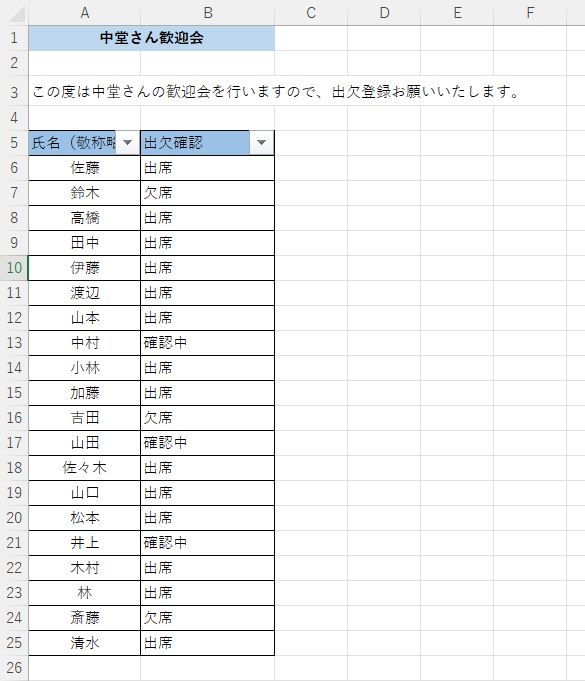
ステップ1:Ctrl+Shift+Lのショートカットキーを押します。
今回は以下のように設定します。
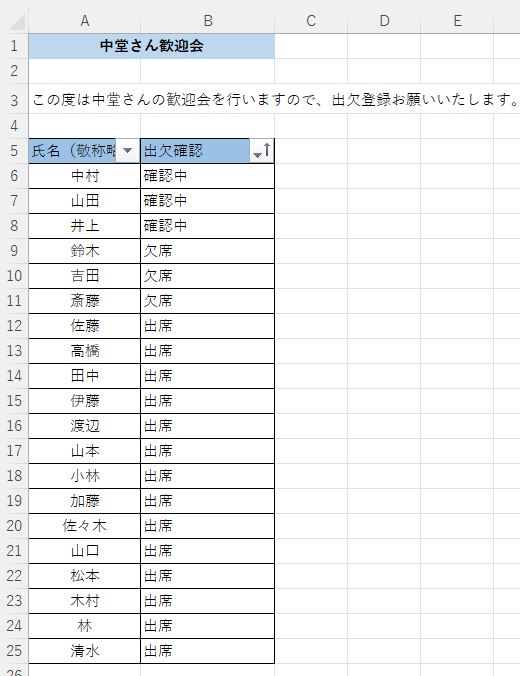
ステップ2:出欠確認の箇所を昇順で並び替えます。
そうすると次のような画面が出てきます。
ステップ3:「確認中」以外の行を選択します。
そうすると次のようになります。
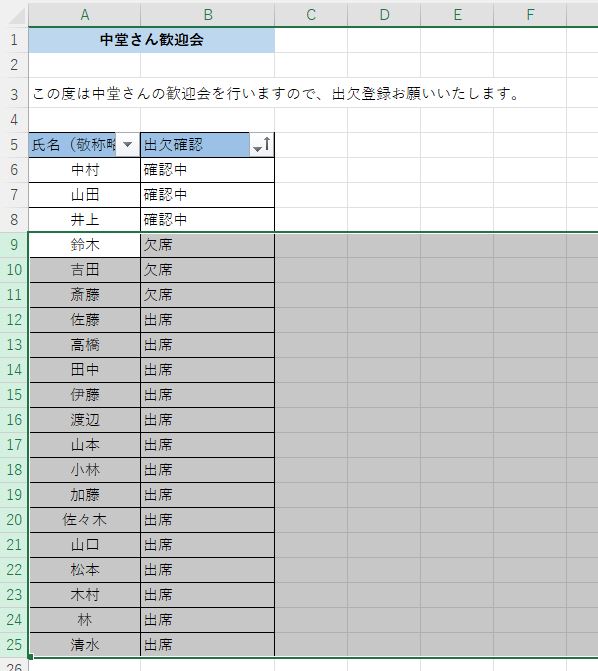
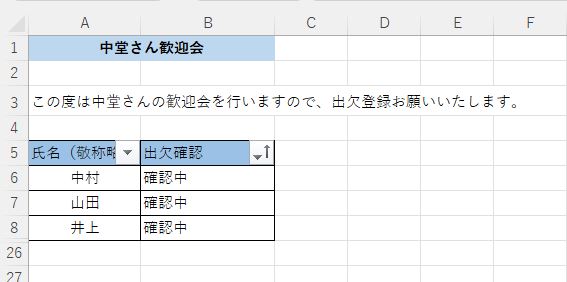
ステップ4:右クリックを押下し、非表示を選択します。
次のようになります。
まとめ
非表示機能を用いて確認中のみを表示する手順を以下にまとめます。
1.Ctrl+Shift+Lのショートカットキーを押下
2.出欠確認の箇所を昇順で並び替える
3.「確認中」以外の行を選択
4.右クリックを押下し、非表示を選択
コメント