
本記事ではexcelを用いて空白セルを一瞬で黄色いセルに変更する方法について解説しています。
目次は以下の通りです。
問題設定
今回は以下のシフト表を用いて行います。
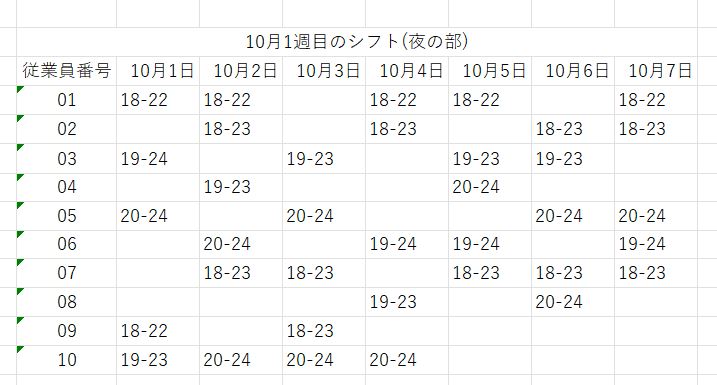
空白セルを一か所ずつ選択して黄色くするのはおっくうですよね。
そこで今回は一瞬で空白セルを黄色くしていきます。
ステップ
ステップとして以下のようになります。
1.Ctrl+Aで表の全体を選択
2.Ctrl+Gを押下
3.セル選択ボタンを押下
4.空白セルを押下して、OKボタンを押下
5.塗りつぶしの色を黄色と選択
具体例
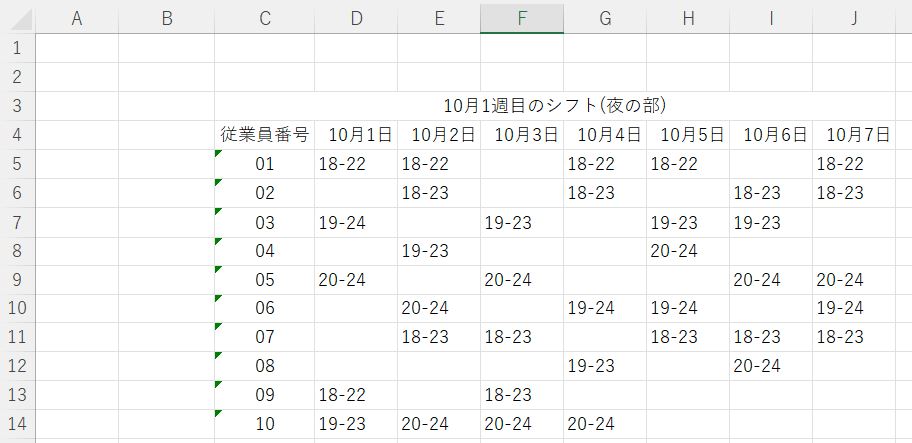
ステップ1:Ctrl+Aで表の全体を選択します。
今回は以下のように設定します。
なお、3行目は黄色くする対象外なので、選択から外しました。
※3行目も選択した際の場合は最後に説明します。
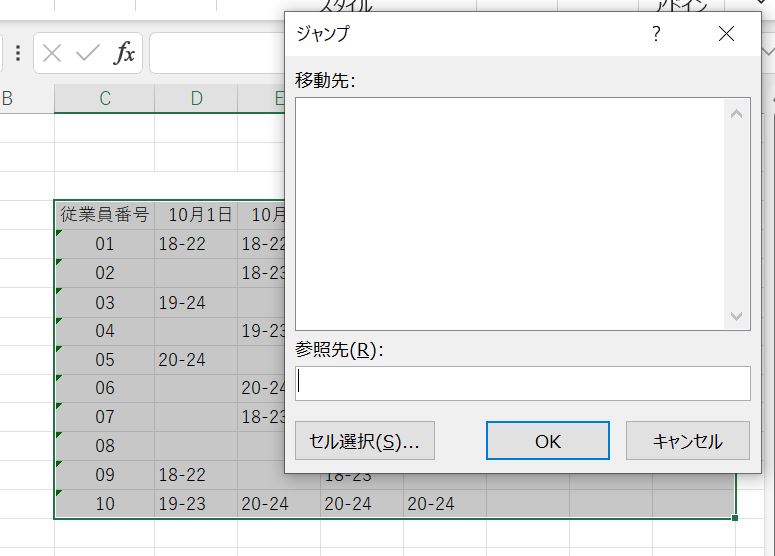
ステップ2:Ctrl+Gを押します。
そうすると次のような画面が出てきます。
ステップ3:セル選択ボタンを押します。
そうすると次のようになります。
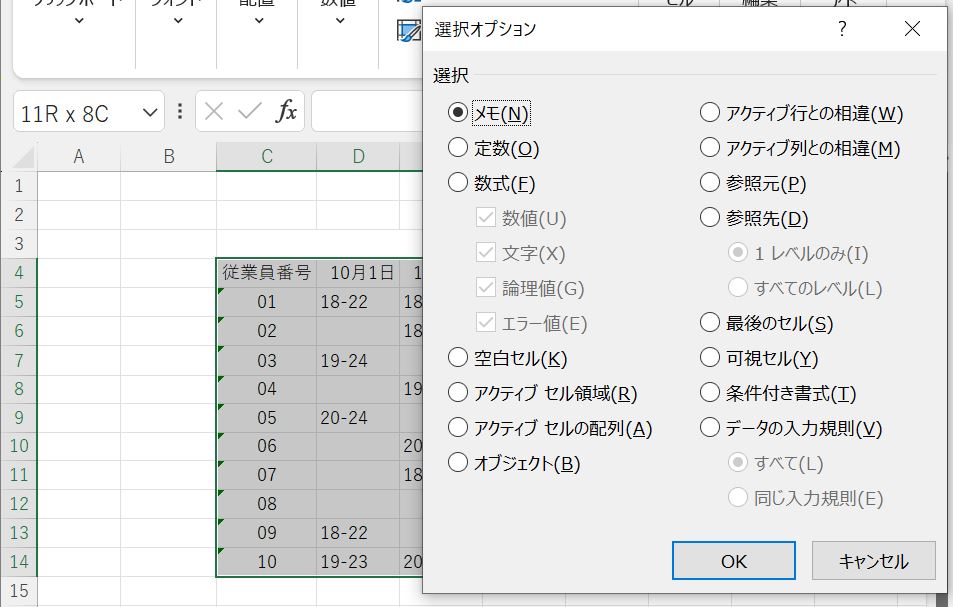
ステップ4:空白セルを押下して、OKボタンを押します。
次のようになります。
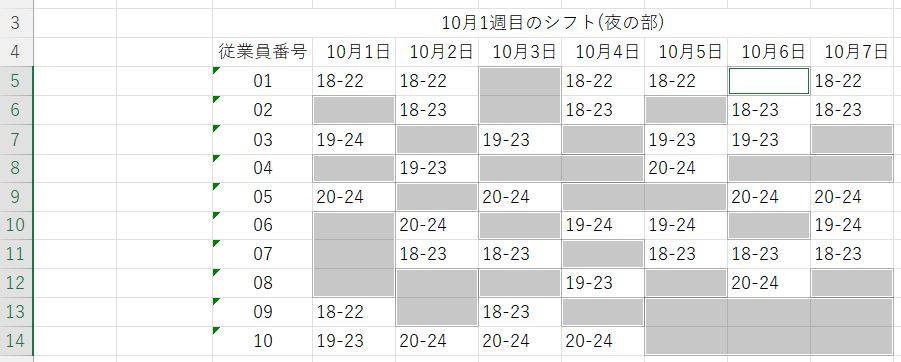
ステップ5:塗りつぶしの色を黄色と選択します。
次のようになります。
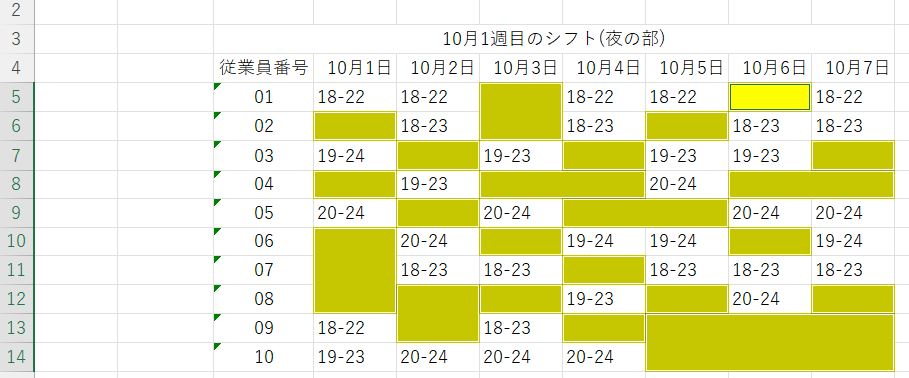
※補足:ステップ1で3行目も選択した際はどうなるか
ステップ1で3行目を選択から外しました。
そうすると次のようになります。

上のように3行目に空白セルがないのに黄色い色が塗られます。
これはセル結合によって引き起こされると思われます。
まとめ
空白セルを一瞬で黄色いセルに変更する手順を以下にまとめます。
1.Ctrl+Aで表の全体を選択
2.Ctrl+Gを押下
3.セル選択ボタンを押下
4.空白セルを押下して、OKボタンを押下
5.塗りつぶしの色を黄色と選択
コメント