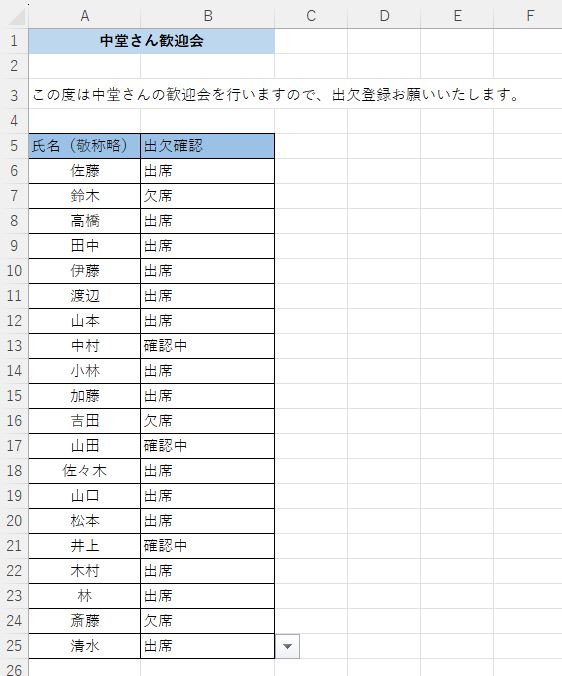
本記事ではexcelを用いてプルダウンを作成する方法について解説しています。
目次は以下の通りです。
問題設定
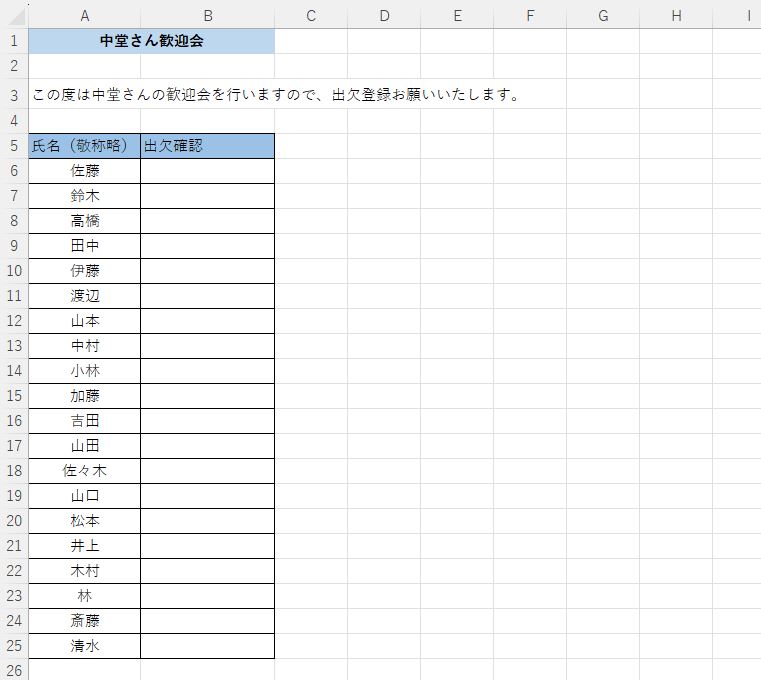
今回は以下の出欠確認表を用いて行います。
ステップ
ステップとして以下のようになります。
1.セルB6からセルB25を選択
2.Alt+A+V+Vのショートカットキーを押下
3.入力値の種類で「リスト」を選択する
4.元の値欄に「出席」「欠席」「確認中」を入力
5.OKボタンを押下
具体例
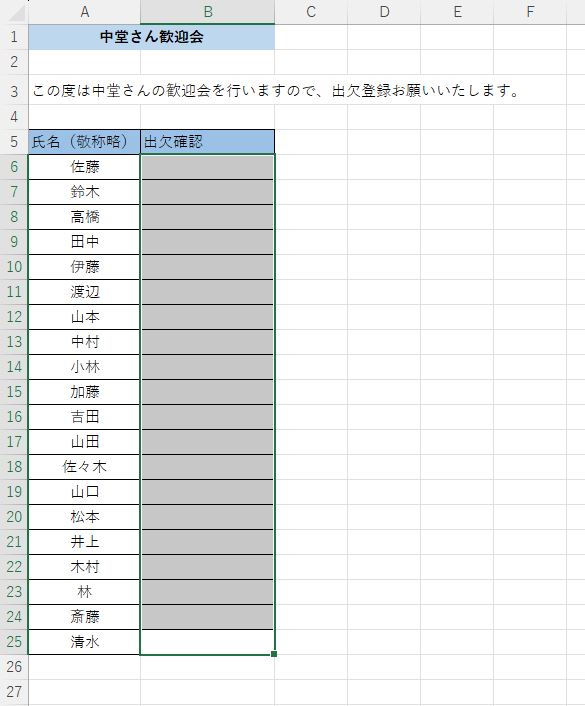
ステップ1:セルB6からセルB25を選択します。
今回は以下のように設定します。
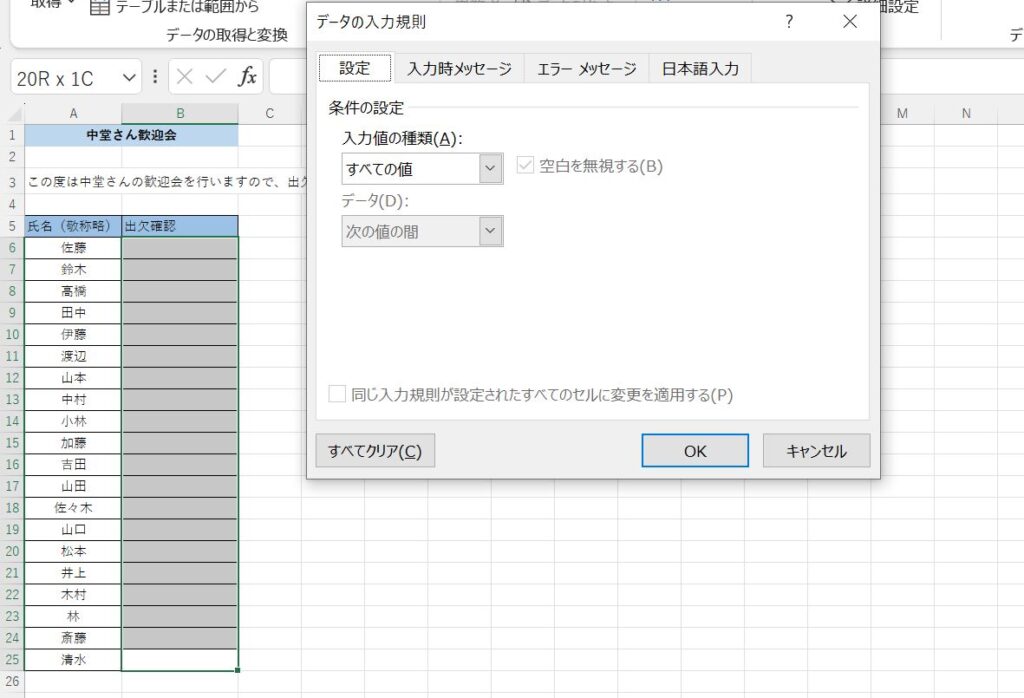
ステップ2:Alt+A+V+Vのショートカットキーを押します。
そうすると次のような画面が出てきます。
ステップ3:入力値の種類で「リスト」を選択します。
そうすると次のようになります。
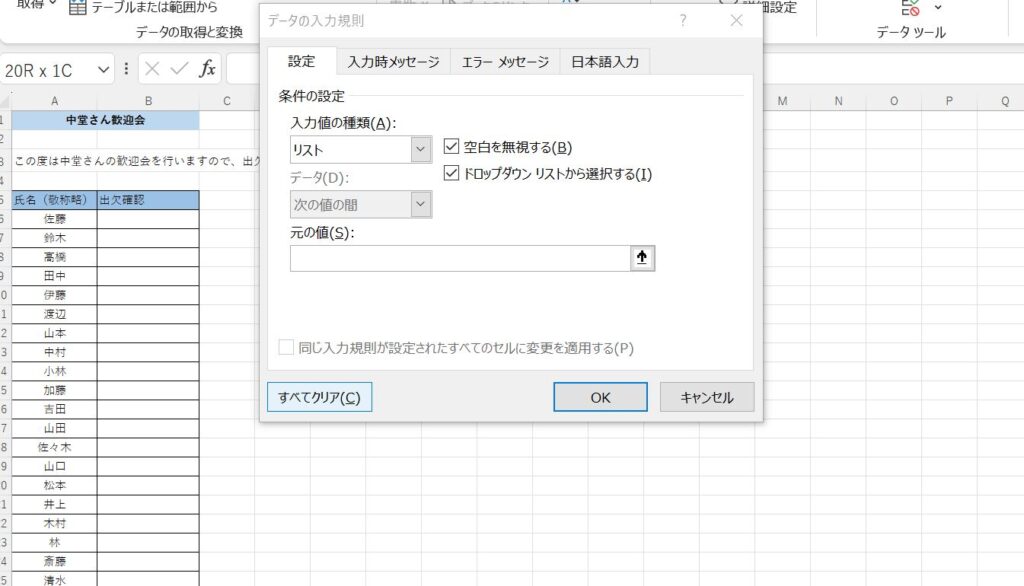
ステップ4:元の値欄に「出席」「欠席」「確認中」を入力します。
次のようになります。
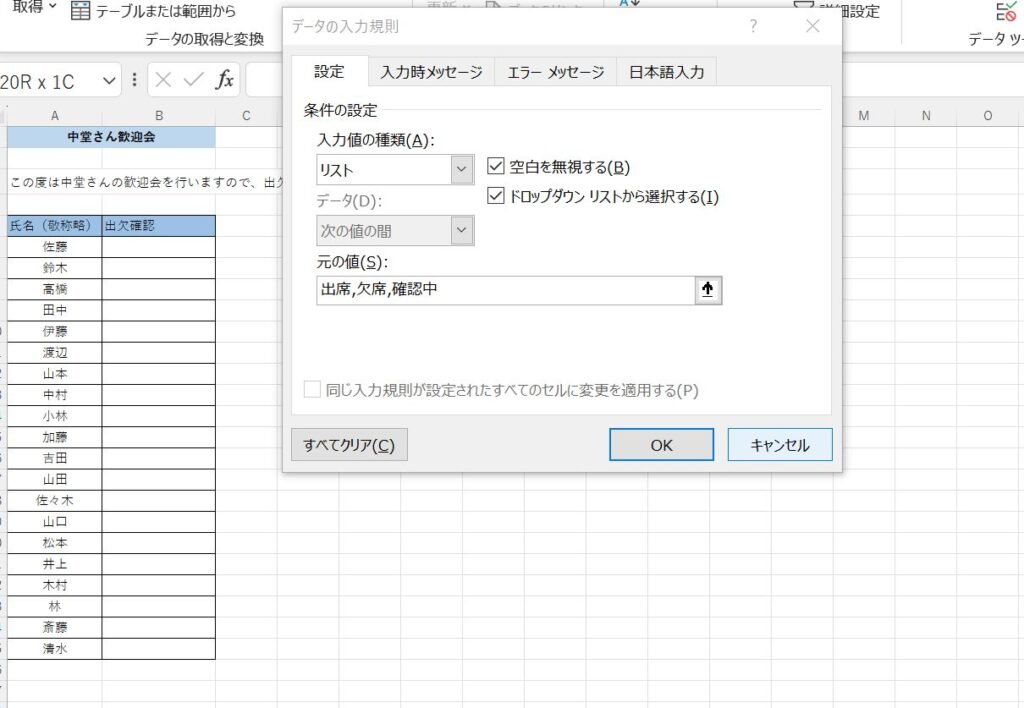
ステップ5:OKボタンを押します。
そうするとセルB6からセルB26で 「出席」「欠席」「確認中」と選択することができます。
まとめ
プルダウンを作成する手順を以下にまとめます。
1.セルB6からセルB25を選択
2.Alt+A+V+Vのショートカットキーを押下
3.入力値の種類で「リスト」を選択する
4.元の値欄に「出席」「欠席」「確認中」を入力
5.OKボタンを押下

コメント